以前は、Moves + ActivityDiary for moves の組み合わせで、Evernote にライフログを記録していました。

2018年の夏にMovesが終了してからは、Googleマップのタイムラインに落ち着きました。
…というのは、以前にも書いた通りです。
[blogcard url=”
https://blog.ktktmt.com/460786948-html “]
その後、手順がだいぶ確立されてきましたので、改めて書いておこうと思います。
簡単に言ってしまうと、
iPhoneでGoogleマップ・タイムラインのスクリーンショットを撮って、
メモと共にEvernoteにアップする、という手順になります。
主に使うサービスは、Googleマップ、Toodledo、Evernoteです。
GoogleマップやEvernoteは、言わずもがな。
Toodledoは、これも定番なタスク管理サービス。
ライフログのアップをデイリーの繰り返しタスクとして登録しています。
このタスクのメモ欄に、一日分のメモを、ふと思いついたときに書き足していきます。
ライフログのアップ手順
1.タイムラインの確認
iPhone または PCで、Googleマップ・タイムラインを確認します。
ちょっと寄った場所は記録されないことも多いので、適宜、追加します。
あと、明らかに時間がおかしいこともあるので、その調整なども。
PCで行う方が捗ります。
ここの時間のかけ方しだいで、かなり精度を上げられますね。
そのあたりを自分でコントロールできる点は、Movesの時よりも良いです。
2.タイムラインのスクリーンショットを撮影
iPhoneで、Googleマップ・タイムラインのスクリーンショットを撮影します。
1日分が1枚に収まらないことが多く、その場合は複数枚に分割して撮影します。
複数枚になった場合、TailorというiPhone APPで1枚にマージします。
面倒な操作が不要なので、とても便利なAPPです。
このように4枚になってしまったスクリーンショットが、
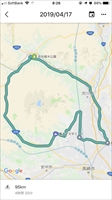 | 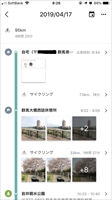 | 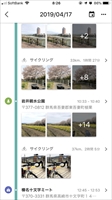 | 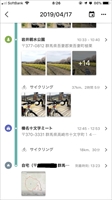 |
Tailorを起動するだけで、
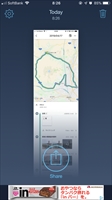
1枚の長い画像としてマージされます。
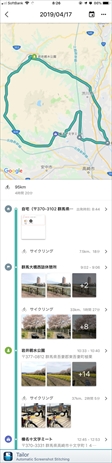
便利ですね!
スクリーンショットを撮るときに、いくらかオーバーラップさせるのがコツです。
3.メモをコピー
iPhoneで、Toodledoのライフログ用タスクのメモ欄のテキストをコピーします。
4.ライフログ用のノートを追加
iPhoneで、Evernoteに新規ノートを追加します。
私は、1日分を1ノートにしています。
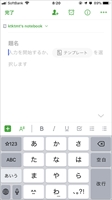
左下の+→写真から追加をタップして、2.のスクリーンショットを選択。

すると、ノートにスクリーンショットが貼りつくので、
さらにその下に、3.でコピーしたテキストをペーストします。
この際、ペーストしたテキストの1行目がノートのタイトルになります。
自分のルールで、”20190417(水)” のように決めておくと良いですね。
5.後処理
iPhoneのカメラロール内のスクリーンショットを削除したり、
ToodleDoの本日用のライフログ用タスクを完了にしたり。
以上で完了。
面倒そうに見えますが、慣れれば早いです。
ライフログの便利さは、冒頭の過去記事に書いた通りです。
特に自転車乗りの場合は、ウェアの選択や時間の読みなどにも大変役立ちます。
欠かさず記録していけば、情報量と共に便利さも増していきます。
これからも工夫しながら続けていこうと思います。